「AWSの利用コストを正確に把握できていない」「どの部署がどれだけ使っているのかがわからない」と悩む担当者は少なくありません。アカウントやサービスが増えるほどコスト構造は複雑になり、勘や経験だけに頼った判断では最適化が難しくなるためです。
その解決策として有効なのが、部門やプロジェクト単位でコストを分類できるAWSコスト配分タグです。これは、コスト削減の第一歩である「コストの見える化」を実現するうえで有効な手段となります。リソースに付けたタグをコスト分析用に有効化すると、部門別・プロジェクト別にAWS費用の内訳を集計できます。ただしタグを付けるだけでは請求データに反映されないため、有効化の操作と確認手順をセットで押さえておきたいところです。
本記事では、コスト配分タグの基礎知識から有効化の手順、タグ別コストの確認方法、集計が崩れないタグ設計のルール、内訳が表示されないときの切り分け方までを整理し、コストの見える化を進めるためのポイントを解説します。
この記事のポイント
- コスト配分タグの仕組みと2種類の違い
- Billingコンソールでの有効化手順と反映までの時間
- Cost ExplorerとCURでのタグ別コストの確認方法
- 集計が崩れないタグ設計と運用ルールの決め方
- タグを付けてもコストが表示されないときの原因

目次
1. AWSのコスト配分タグとは
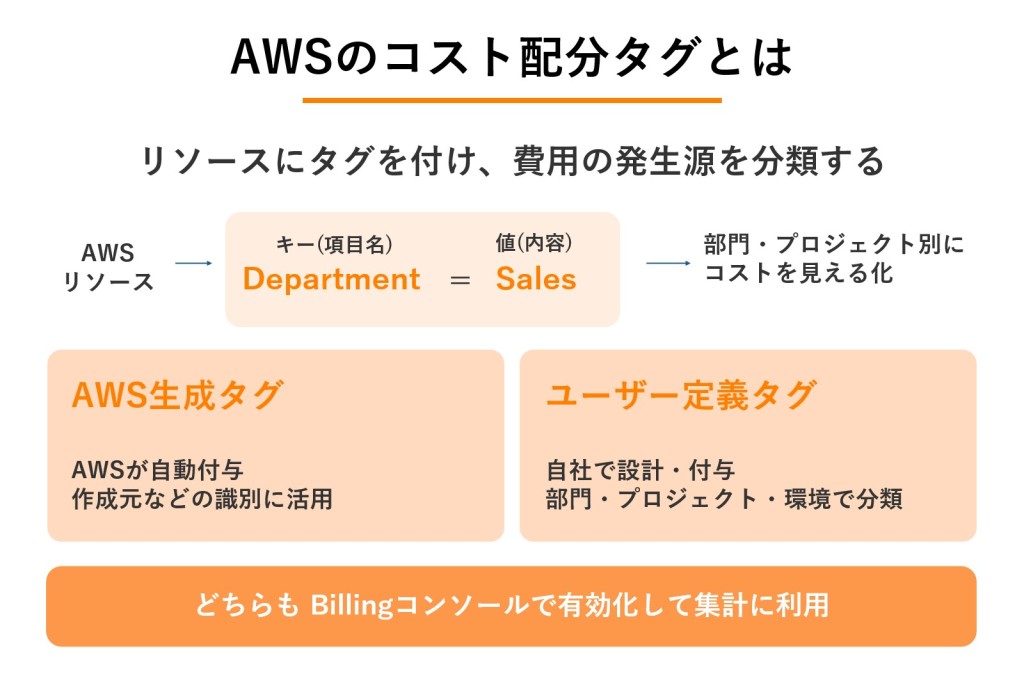
AWSのコスト配分タグとは、AWS上のリソースに「部門名」や「プロジェクト名」などの情報を付与し、コストの発生源を分類するための仕組みです。
タグは「キー(項目名)」と「値(内容)」の組み合わせで構成されます。例えば「Department(キー)=Sales(値)」のように設定することで、そのリソースがどの部署に属しているかを識別できるようになります。
AWSのアカウントやサービスが増えるほど利用状況が見えにくくなるため、まずはタグを活用してコスト構造を整理し、どこで費用が発生しているかを把握する基盤を整えることが重要です。
コスト配分タグは、コスト削減プロセスにおいて不可欠な「見える化」を実現するための有効な手段となります。
コスト配分タグには性質の異なる2種類があり、使いどころが分かれます。
| タグの種類 | コスト分類での役割 |
| AWS生成タグ | 作成者やスタック情報が自動で記録され、設定なしで基礎的な識別に使える |
| ユーザー定義タグ | 部門・プロジェクト・環境など、自社の管理方針に合わせて自由に設計できる |
コスト配分タグは2種類に分かれる
コスト配分タグは、AWSが自動で付けるAWS生成タグと、ユーザーが任意に設定するユーザー定義タグの2種類に分かれます。どちらもBillingコンソールで有効化してはじめて請求データの集計に使える点は共通しています。
AWS生成タグ
AWSが自動的に付与するタグです。「aws:createdBy」「aws:cloudformation:stack-name」などがあり、リソースの作成者や関連するスタック情報が自動的に記録されます。管理者が手動で設定しなくても、基本的な識別情報を得られる点が特徴です。キー名の先頭にはAWSの予約語である「aws:」が付き、コスト分析に使う場合は、ユーザー定義タグと同じようにBillingコンソールでの有効化が必要です。
参考:「AWS ドキュメント」Using AWS-generated tags
ユーザー定義タグ
ユーザーが任意に設定するタグです。「Department」「Project」「Environment」など、自社の組織構造や管理方針に合わせて柔軟に設計できます。
AWS生成タグは、リソースの作成元や関連情報を把握するための基礎的な識別に役立ちます。一方、部門やプロジェクトごとにコストを整理したい場合は、ユーザー定義タグを用いることで柔軟に分類が可能です。
参考:「AWS ドキュメント」ユーザー定義のコスト配分タグ
2. AWSコスト配分タグを活用するメリット

AWSコスト配分タグを適切に活用することで、以下のようなメリットが期待できます。
| 効果の種類 | 得られること |
| コストの把握 | 部門・プロジェクト・環境ごとに費用の所在が分かる |
| 業務の効率化 | 部門別請求額の算出や月次レポートの集計が速くなる |
| 削減判断の材料 | 稼働率の低いリソースや用途不明のインスタンスを特定できる |
部門・プロジェクト単位でコストを正確に把握できる
タグを設定すると、リソースごとのコストを部門、プロジェクト、環境(本番・検証など)といった軸で整理できます。
AWSの利用規模が拡大すると、どの部署がどれだけ費用を使っているかが不透明になりがちです。タグによって利用状況を分類すれば、コストの所在が明確になります。これにより、責任範囲の明確化や予算管理の適正化が進み、クラウド利用全体を客観的に把握することが可能です。
請求・レポート業務を効率化できる
タグで分類されていれば、部門別の請求額の算出や月次レポートの集計が容易になります。「このコストはどの部署に紐づくのか」が明確になるため、経理・財務部門との調整がスムーズになり、費用負担の確認作業にかかる時間を削減できます。
内部調整の手間が減るだけではなく、正確なコスト報告書の作成も迅速化できるため、運用管理者の負荷軽減にもつながるでしょう。
コスト削減の判断材料を得られる
タグごとの利用状況を分析することで、稼働率が低いリソースや、利用目的が不明なインスタンスなど、見直しが必要な箇所を把握しやすくなります。
単に請求総額を見るだけでは、具体的な削減ポイントまでは判断できません。タグで細分化して確認することで、「どのプロジェクトで無駄が発生しているか」を絞り込めるため、見直しの検討対象を特定しやすくなります。感覚ではなく、データに基づいた見直しの判断が可能になる点は大きなメリットです。
同じデータは、予算管理や最適化施策にも活かせます。タグによって利用傾向を可視化できれば、「どのプロジェクトや環境で、どの程度リソースを必要としているか」を把握できます。これにより、リソースの偏りや過剰利用に気づきやすくなり、予算配分の見直しや最適化施策の検討を進めやすくなります。
関連記事:AWSコストを最適化する実践プロセス|設計原則とベストプラクティスをもとに解説
3. AWSコスト配分タグを有効化する方法
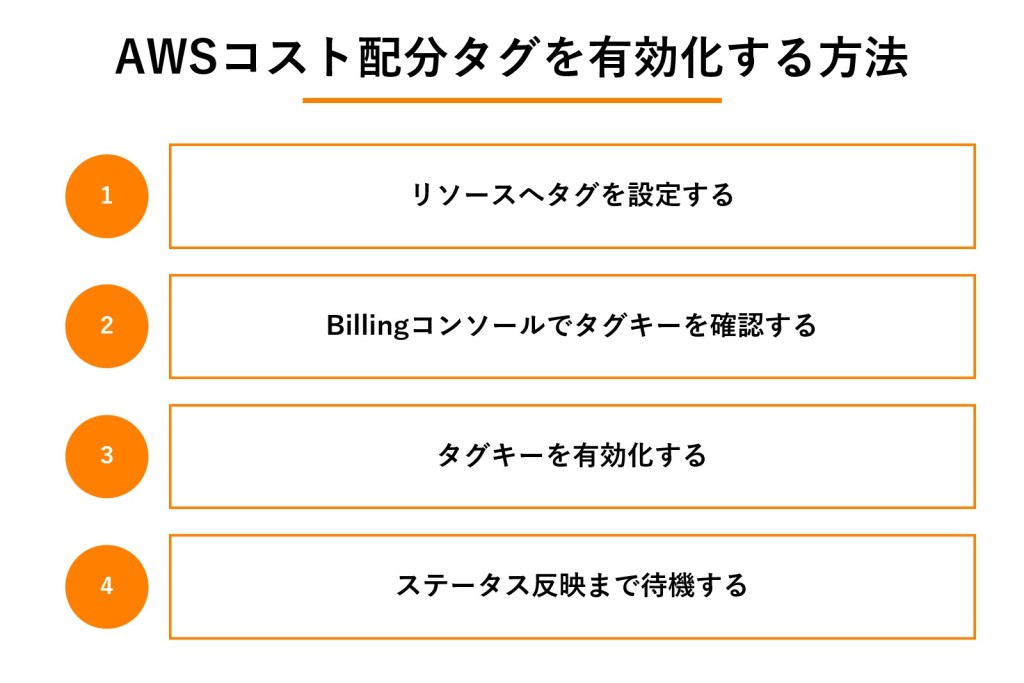
AWSコスト配分タグは、リソースにタグを設定しただけではコスト分析に利用できません。コスト配分に使用するには「Billing and Cost Management」コンソールからタグキーを有効化し、AWS側で「コスト配分タグ」として扱える状態にする必要があります。
この有効化作業は、請求を管理するアカウント、つまり一括請求におけるマネジメントアカウントで行います。メンバーアカウントの権限では設定画面に到達できないため、作業前に自分がどちらのアカウントで操作しているかを確認します。
有効化の手順は以下のとおりです。
| 手順 | 作業内容 |
| 1. タグを設定する | 対象リソースにキーと値を付与する |
| 2. タグキーを確認する | Billingコンソールのコスト配分タグ画面で一覧を開く |
| 3. タグキーを有効化する | 集計したいタグキーを選んで有効化する |
| 4. 反映を待つ | ステータスが反映されるまで24時間程度かかる場合がある |
参考:「AWS ドキュメント」Organizing and tracking costs using AWS cost allocation tags
1. リソースへタグを設定する
対象となるリソースに必要なタグを付与します。主な方法は以下の3つです。
- AWSのサービスAPIオペレーション:EC2やRDSなど、各サービスの画面やAPIを使って個別にタグを追加する。
- タグエディタコンソール:複数リソースに対してタグをまとめて検索・一括付与できる管理コンソールツールを使用する。
- リソースグループのタグ付けAPI:スクリプトや自動化ツールから、プログラム的にタグを付与・更新できるAPIを利用する。
なお、有効化の画面に表示されるのは、すでにどこかのリソースに付与されているタグキーだけです。一度も使われていないタグキーは一覧に出てこないため、先にリソースへ付与してから有効化へ進みます。
参考:「AWS ドキュメント」What is Tag Editor?
2. Billingコンソールでタグキーを確認する
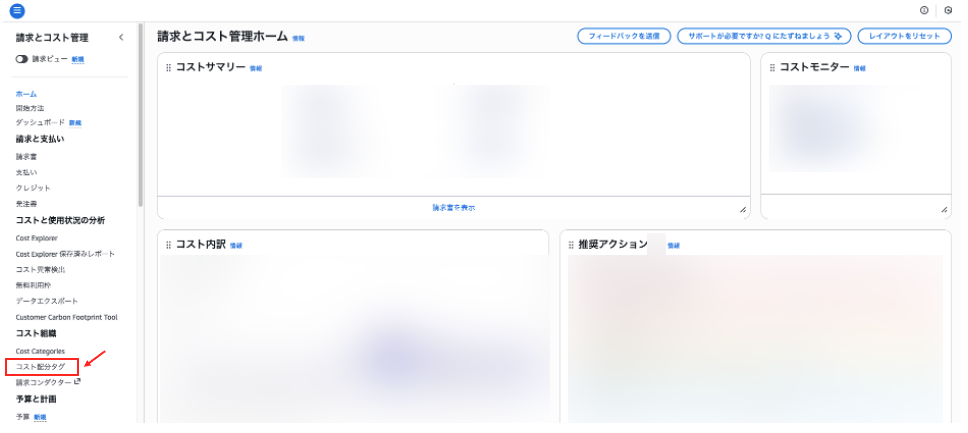
AWSコンソールから「Billing and Cost Management」を開き、ナビゲーションメニューにある「コスト配分タグ」を選択します。
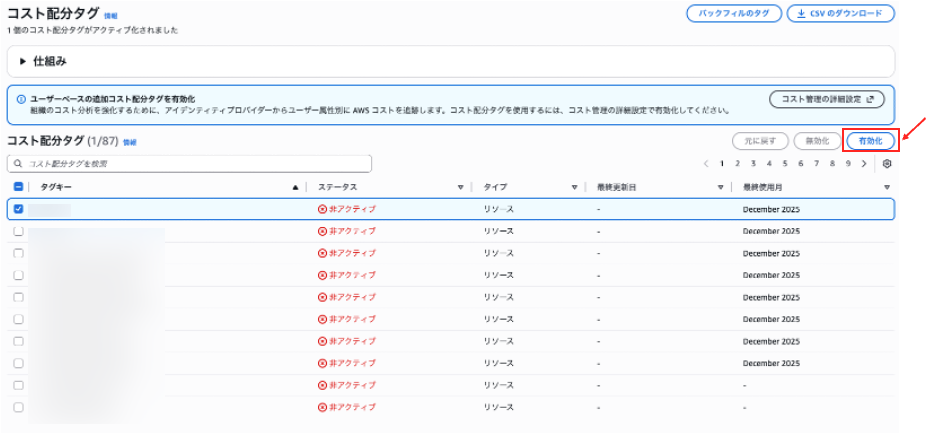
3. タグキーを有効化する
コスト配分に利用したいタグキーを選択し、「有効化」をクリックします。有効化はタグキー単位で行われ、そのキーを持つすべてのタグ値が集計対象となります。
参考:「AWS ドキュメント」Activating user-defined cost allocation tags
4. ステータス反映まで待機する
設定後、Billing画面や関連サービスにタグ情報が反映され、コスト配分タグページの一覧に表示されるまで、最大24時間程度かかる場合があります。
AWS Cost ExplorerやCost and Usage Report(CUR)でタグ別のコスト集計を行うには、この「有効化」の手順が必須です。タグの付与作業とあわせて、有効化の設定状況も必ず確認しましょう。
参考:「AWS ドキュメント」ユーザー定義のコスト配分タグのアクティブ化
4. タグ別のコストはどこで確認する?
有効化したタグ別のコストは、Cost ExplorerとCost and Usage Report(CUR)の2つで確認します。画面上で内訳を素早く見るならCost Explorer、配賦計算や詳細分析に使うならCURという使い分けになります。
| 確認手段 | 向いている用途 |
| Cost Explorer | 月次の内訳や増減傾向を画面上で素早く確認する |
| Cost and Usage Report(CUR) | タグ別の明細を出力し、配賦計算や詳細分析に使う |
Cost Explorerでタグ別に集計する
Cost Explorerでは、グループ化の条件にタグキーを指定すると、サービス別だった表示をタグ別の内訳に切り替えられます。操作の流れは、Cost Explorerを開き、グループ化の条件で「タグ」を選び、集計したいタグキーを指定するという3ステップです。
グループ化の条件を変えても、集計される費用の合計は同じです。サービス名の代わりにタグの値ごとに費用が並ぶため、たとえばProjectで分ければ、案件ごとの負担額をそのまま上長や経理への説明資料に使えます。EnvironmentやOwnerを指定すれば、本番・検証の別や担当者ごとの集計にも切り替えられます。
CURでタグ別の明細を出力する
Cost and Usage Report(CUR)は、AWSの利用状況を細かい粒度で取得できるレポート機能です。タグ単位の利用データをCSV形式などで出力できるため、スプレッドシートやBIツールに取り込めば、部門別・プロジェクト別のコストをより深いレベルで分析できます。
月次の財務レポート作成や予算策定にも活用でき、社内の経理・財務チームとの連携強化にも役立ちます。
5. コスト配分タグの設計と運用ルールはどう決める?

タグ設計は、最小構成から始めて命名規則を先に固めると運用が崩れにくくなります。コスト配分タグはキーと値の文字列が完全に一致したものだけを同じグループとして集計するため、設計段階のルールづくりが集計精度をそのまま左右します。
| 設計の論点 | 決めておくこと |
| タグキーの数 | Projectなど1〜2種類から始め、必要に応じて追加する |
| 命名規則 | キーと値の大文字小文字・区切り文字の書式をそろえる |
| 制限値 | キー128文字・値256文字・1リソース50タグの上限に収める |
| 付け忘れ対策 | AWS Configやタグポリシーで検知・制限する |
最小構成のタグキーから始める
最初に用意するタグキーは、Projectのような1〜2種類に絞ると運用が回りやすくなります。いきなり部門・プロジェクト・環境・所有者・コストセンターをすべて必須にすると、付与の手間と付け忘れが同時に増え、結局どのタグも埋まらない状態になりがちです。
まずは一番説明を求められる軸だけを決め、その内訳が安定して取れるようになってからEnvironmentやOwnerを足していく進め方なら、無理なく範囲を広げられます。
命名規則と必須タグを先に決める
タグ運用を維持するには、命名規則とタグの付け方を全社で統一しておく必要があります。表記ゆれがあると同じ意味のタグが別々に集計され、正しく分類・可視化できなくなるためです。たとえばキーは「Project」のように先頭を大文字にそろえる、値はすべて小文字にする、区切り文字はハイフンに統一する、といった書式を先に決めておきます。
実際には部門ごとに管理方法が異なることが多いため、横断的なルール調整が要ります。リソースを作成する担当者が複数いる場合は、タグの付け忘れや誤入力も発生しやすくなります。入力規則の徹底と、定期的な棚卸しをセットで用意しておくと、集計の精度を保てます。
タグの文字数と個数の上限を踏まえる
タグには文字数と個数の上限があり、設計段階で踏まえておくと後から詰まりません。キーは128文字、値は256文字、1つのリソースに付けられるタグは50個までが目安です。
また「aws:」で始まるプレフィックスはAWSの予約語のため、ユーザー定義タグのキー名には使えません。長い部門名やプロジェクト名をそのまま値に入れると可読性が落ちるので、略称と対応表を決めておくと運用しやすくなります。
参考:「AWS ドキュメント」タグの制限
AWS Configやタグポリシーで付け忘れを防ぐ
付け忘れは、仕組みで検知する形にすると運用負荷が下がります。AWS Configのマネージドルールである「required-tags」を使うと、指定したタグキーが付いていないリソースをコンプライアンス違反として検出できます。組織全体で書式をそろえたい場合は、AWS Organizationsのタグポリシーで許可するキー名や値のパターンを定義する方法もあります。
部署名の変更などで多数のタグ値をまとめて直す場面では、リソースグループのタグエディタが使えます。対象リソースを検索して一括選択し、タグの編集画面からまとめて書き換えられるため、手作業による取りこぼしを減らせます。
参考:「AWS ドキュメント」required-tags
参考:「AWS ドキュメント」タグエディタ
6. AWSコスト配分タグを運用する際の注意点
AWSコスト配分タグは、クラウド利用状況を正しく把握するうえで非常に有効な仕組みですが、運用を軌道に乗せるにはいくつか注意すべきポイントがあります。設計したルールを維持し続ける体制と、可視化したデータを読み解く力の2点が、つまずきやすい部分です。
| 注意点 | 起きやすい問題 |
| 運用の継続 | 新規リソースへの付与漏れや不要タグの放置で精度が落ちる |
| 分析と判断 | 内訳が見えても、どこを削れるかの判断には専門知識が要る |
運用を継続するためのプロセス管理が不可欠
タグ運用は一度設計して終わりではなく、継続的なメンテナンスが前提となります。新規リソースの追加時には適切なタグを設定し、既存リソースの利用状況に応じてタグの見直しや不要タグの削除を行う必要があります。
運用ルールが形骸化しないよう、定期的なレビューと調整も欠かせません。クラウド利用が拡大するほど、タグ管理の工数は増える傾向があるため、IT部門のみで対応しきれるかどうかも考慮すべき課題です。
コスト最適化には適切な分析と判断が必要
タグによってコストが見える化されても、それだけで削減ポイントが自動的に見つかるわけではありません。コスト削減の可否を判断するには、AWSサービスの特性やワークロードの構造、リソースの依存関係などを理解したうえで分析する必要があります。
見える化はあくまでスタート地点であり、最適化を実行するには専門的な知識や経験が不可欠です。「可視化はできたが、どこを削ってよいか判断が難しい」という状況に陥るケースも少なくありません。
7. タグを付けてもコストが表示されないのはなぜ?
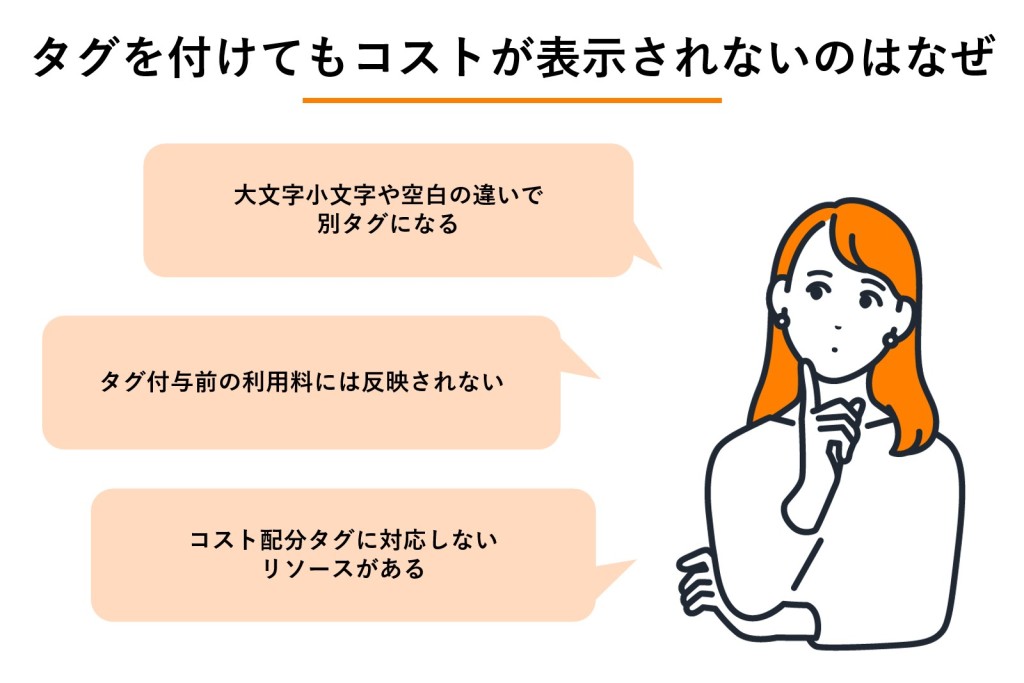
タグを付けたのに請求データに内訳が出ない場合、原因はタグキーの表記差、付与のタイミング、リソースの対応状況という3つに絞り込めます。この順で確認すると切り分けが進みます。
| 原因 | 確認するポイント |
| タグキーの表記差 | 大文字小文字や末尾の半角スペースで別キー扱いになっていないか |
| 付与のタイミング | タグを付ける前の利用料が集計対象から外れていないか |
| リソースの対応状況 | タグは付くがコスト配分タグに対応していないリソースではないか |
大文字小文字や空白の違いで別タグになる
タグキーは大文字小文字を区別するため、「Name」と「name」は別のキーとして扱われます。末尾に半角スペースが入った「Name 」も同様で、同じ意図で付けたつもりのタグが2つに分かれて集計されます。
請求レポート上では、ユーザー定義のタグキーに「user:」というプレフィックスが表示されます。これはAWS側が請求レポートで付けている表記なので、リソースへの設定時は「user:Name」ではなく「Name」を使います。内訳が思ったとおりに出ないときは、まずタグキーの文字列を1文字ずつ照合してみてください。
参考:「AWS ドキュメント」Using user-defined cost allocation tags
タグ付与前の利用料には反映されない
コスト配分タグは、タグを付与したタイミング以降の利用料に適用されます。月の途中で付与した場合、その月の明細はタグなしの分とタグありの分に分かれ、翌月から1つにまとまります。月の途中でタグ値を変更した場合も、変更前と変更後で明細が分かれる形になります。
過去分の内訳をそろえたい場合は、現在の有効・無効の状態を基準に過去のデータへ再反映する「Backfill cost allocation tags」の機能が使えます。遡れる範囲は12か月前までです。ただし反映されるのは、その期間にリソースへタグが付いていた分だけで、タグを付ける前の利用料には反映されません。
参考:「AWS ドキュメント」コスト配分タグの使用
コスト配分タグに対応しないリソースがある
タグを付けられることと、コスト配分タグとして請求データに反映されることは別の話です。マネジメントコンソールからはタグを付けられなくても、API経由なら付けられるリソースもあります。
対応状況は、各サービスのドキュメントやAPIリファレンスで確認します。内訳が出てこないときは、設定ミスを疑う前に、そのリソースがコスト配分タグに対応しているかどうかを先に確かめると切り分けが早く進みます。
参考:「AWS ドキュメント」ユーザー定義のコスト配分タグ
8. AWSコスト配分タグとあわせて活用したいサービス

AWSコスト配分タグによってコスト構造を分類できるようになっても、そこから先の分析や最適化を実現するには、追加の仕組みやツールを組み合わせる必要があります。ここでは、タグ運用の効果を最大化するために、あわせて利用したい代表的なAWSサービスを紹介します。
| サービス | タグ運用との組み合わせ方 |
| AWS Budgets | 部門別・プロジェクト別に予算を設定し、超過前にアラートを受け取る |
| RI/SP | タグ別の定常利用量をもとにコミット対象と購入量を判断する |
AWS Budgets
AWS Budgetsは、設定した予算に対する実績を監視し、使いすぎを早期に検知するためのサービスです。部門別・プロジェクト別に予算を設定でき、閾値を超えそうな場合にはアラートを受け取れます。
コスト配分タグと組み合わせることで、「どの部門が予算上限に近づいているのか」を把握でき、経理・財務部門を巻き込んだコスト管理を実現しやすくなります。
RI/SP
リザーブドインスタンス(RI)とSavings Plans(SP)は、一定期間の利用をコミットすることで割引を受けられる、AWSの代表的なコスト最適化施策です。通常のオンデマンド料金よりも大きくコストを下げられるため、安定的に利用するリソースがある場合に効果を発揮します。
コスト配分タグで利用傾向を分類すると、どの部門・プロジェクトがどの程度のリソースを継続的に利用しているかが明確になり、適切なコミット額や購入対象を判断しやすくなります。たとえばEnvironmentがProdのリソースだけを抽出して月次の推移を追えば、コミットしても無駄になりにくい範囲が見極めやすくなります。
利用状況を可視化したうえでRI/SPを最適化することは、「見える化」から「削減施策」へと進むための代表的なアプローチです。
関連記事: AWSリザーブドインスタンスとは?種類やメリット、料金体系を解説
関連記事:AWS Savings Plans(SP)とは?RIとの違い・割引率・選び方を解説
まとめ
AWSコスト配分タグは、部門・プロジェクト単位で利用状況を整理し、コスト構造を可視化するための強力なツールです。予算管理や最適化施策の検討に役立つ一方で、正確な運用にはルール作りと継続的な管理が求められます。
タグで可視化したデータは、使われていないリソースの見直しやRI/SPの検討など、コスト削減の判断材料になります。こうした見直しとあわせて検討したいのが、AWS利用料そのものを下げる方法です。ハートビーツの「AWS請求代行」では、AWS利用料の割引を受けられるうえ、円建ての請求書払いにも対応しています。
さらに「SRE / アドバイザリーサービス」を組み合わせれば、インスタンスの見直しやRI/SPの購入といったコスト削減策から技術課題への対応まで、実装部分を含めて伴走します。
「AWSコストの最適化を効率的かつ確実に進めたい」とお考えの場合は、ぜひハートビーツにご相談ください。